VMWare安装Ubuntu20.04虚拟机
0. 前言
对于研究生或者科研人员来讲,通常需要同时用到Win10和Ubutnu。如果手底下只有一个机器,最好最安全也是最便捷的方法是创建Ubuntu虚拟机。
1. 下载Ubuntu镜像文件
Ubuntu官网:https://cn.ubuntu.com/download/desktop
Ubutnu官方镜像站:https://launchpad.net/ubuntu/+cdmirrors
北交镜像:https://mirror.bjtu.edu.cn/ubuntu-releases/
这里我用的是北交镜像的Ubuntu20.04.5:https://mirror.bjtu.edu.cn/ubuntu-releases/20.04.5/,
iso下载地址:https://mirror.bjtu.edu.cn/ubuntu-releases/20.04.5/ubuntu-20.04.5-desktop-amd64.iso
2. 安装 VMware
VMware 17 官网:https://www.vmware.com/cn/products/workstation-pro/workstation-pro-evaluation.html
知乎网友提供的密钥:MC60H-DWHD5-H80U9-6V85M-8280D
3. 创建虚拟机
-
打开VMware,菜单栏点击“文件”->“新建虚拟机”
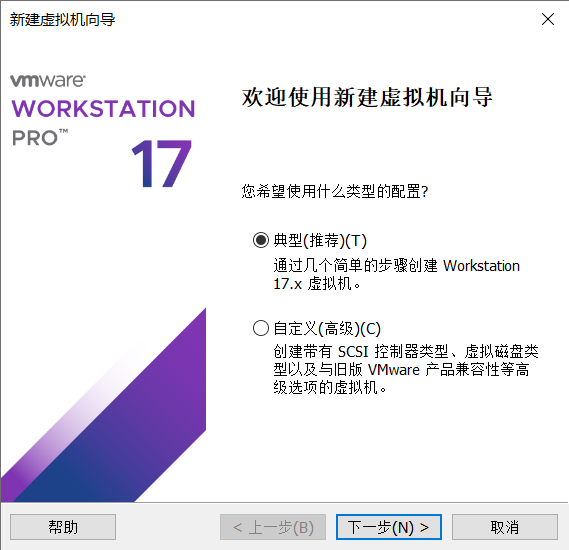
-
选择镜像并输入相关信息,并开始安装
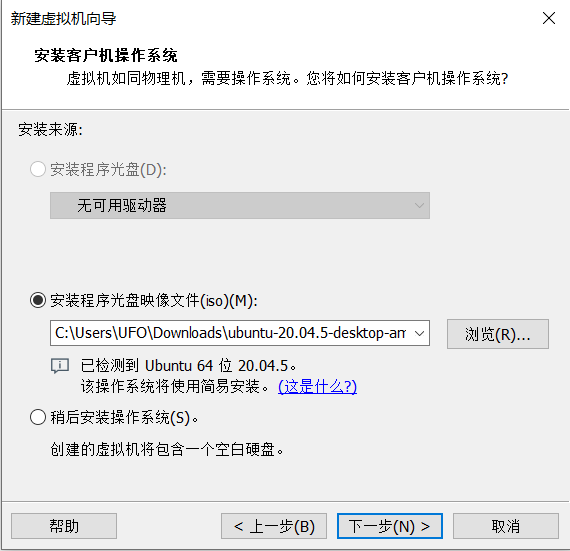
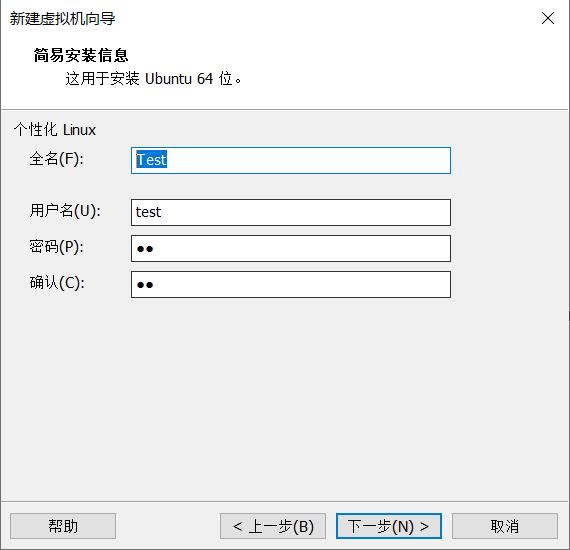
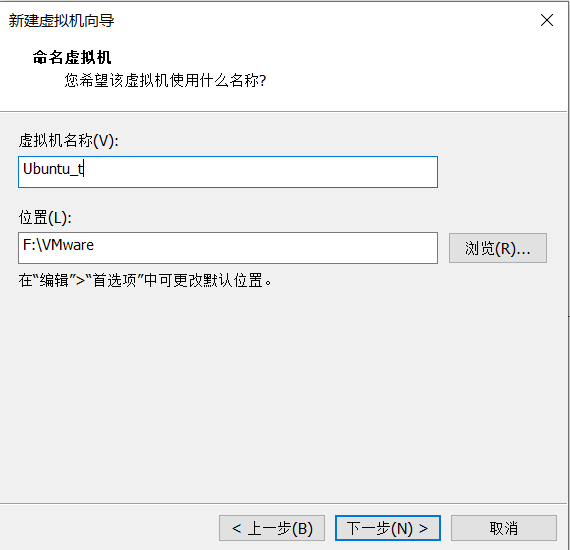
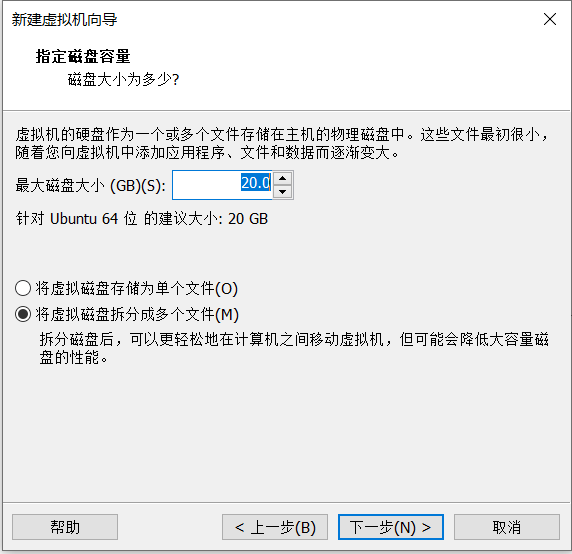
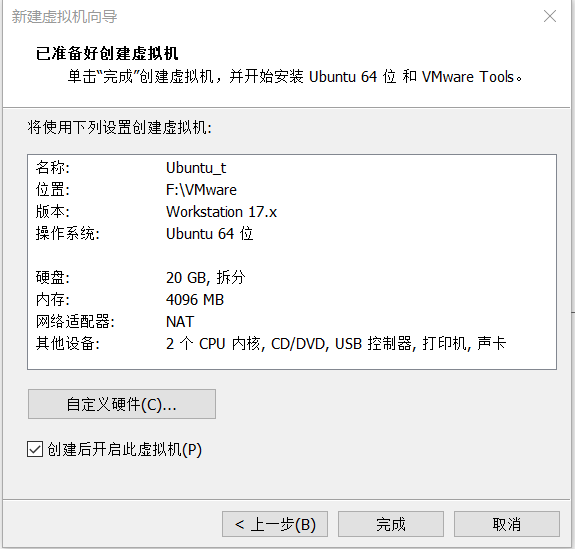
-
等待安装完毕,显示
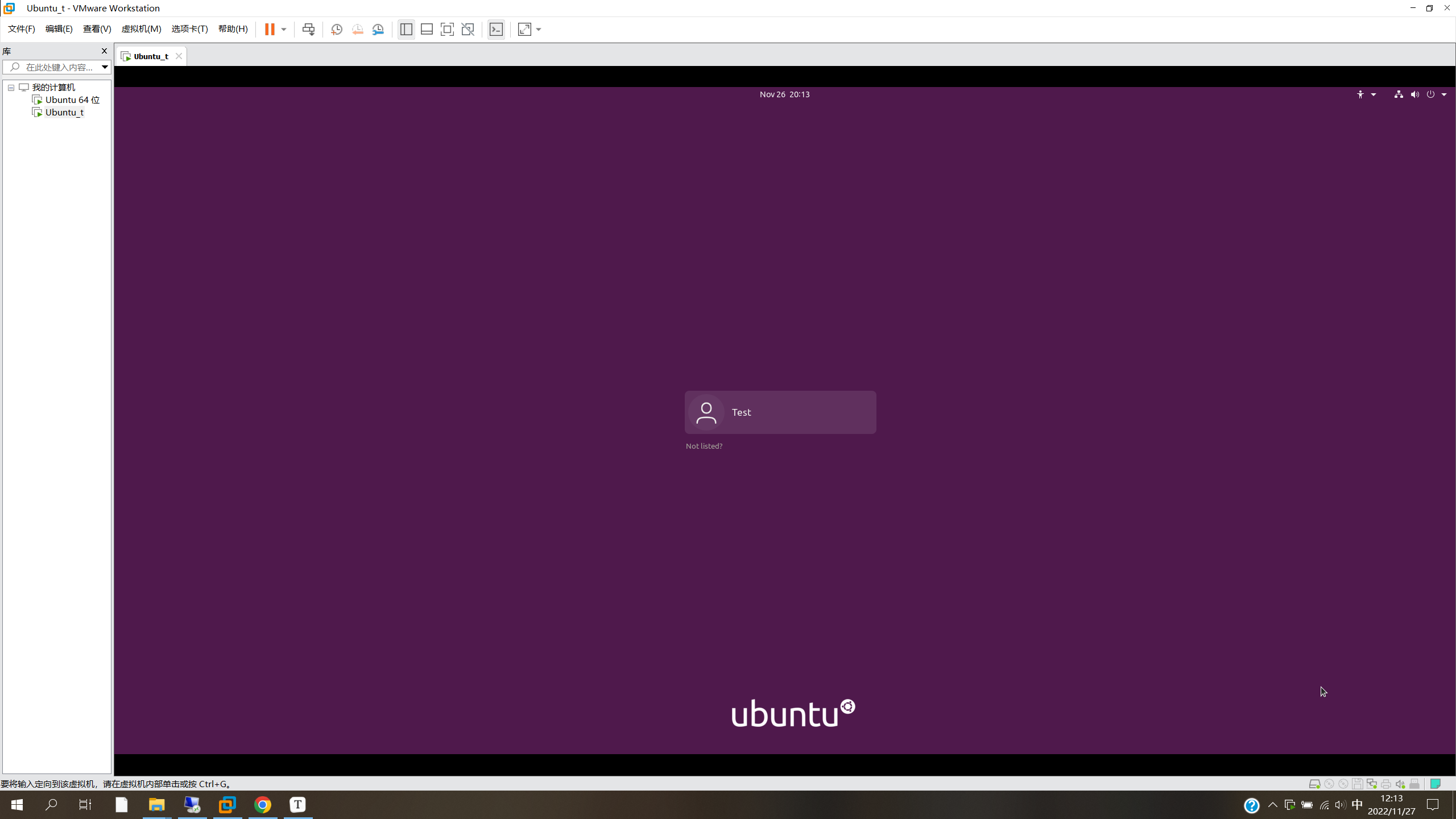
4. 设置虚拟机代理
为了git等命令的方便
-
在Win10上cmd中输入
ipconfig查看以太网适配器 VMware Network Adapter VMnet1的IPv4以太网适配器 VMware Network Adapter VMnet1: 连接特定的 DNS 后缀 . . . . . . . : 本地链接 IPv6 地址. . . . . . . . : *********************** IPv4 地址 . . . . . . . . . . . . : 192.168.135.1 子网掩码 . . . . . . . . . . . . : 255.255.255.0 -
VMware设置。在左侧栏中选择虚拟机(这里是Ubuntu_t),右键“设置”。弹出对话框,“网络适配器”->“网络连接”->“NAT模式”->“确定”。
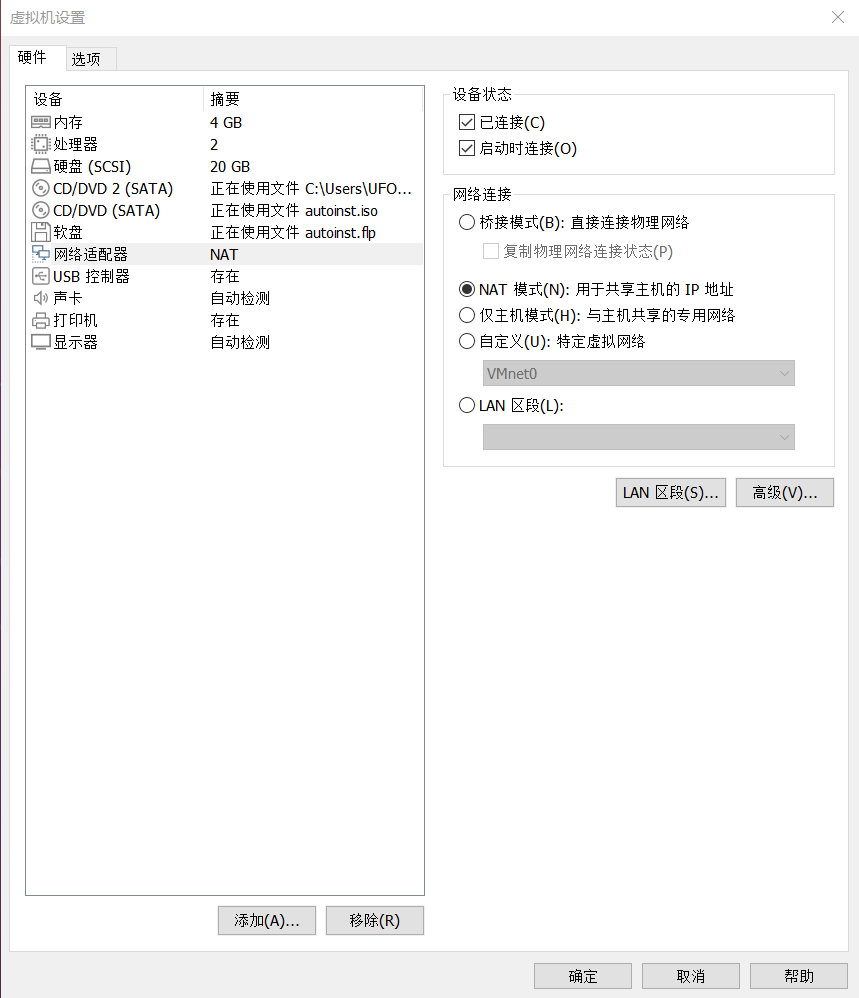
-
Ubutnu的设置
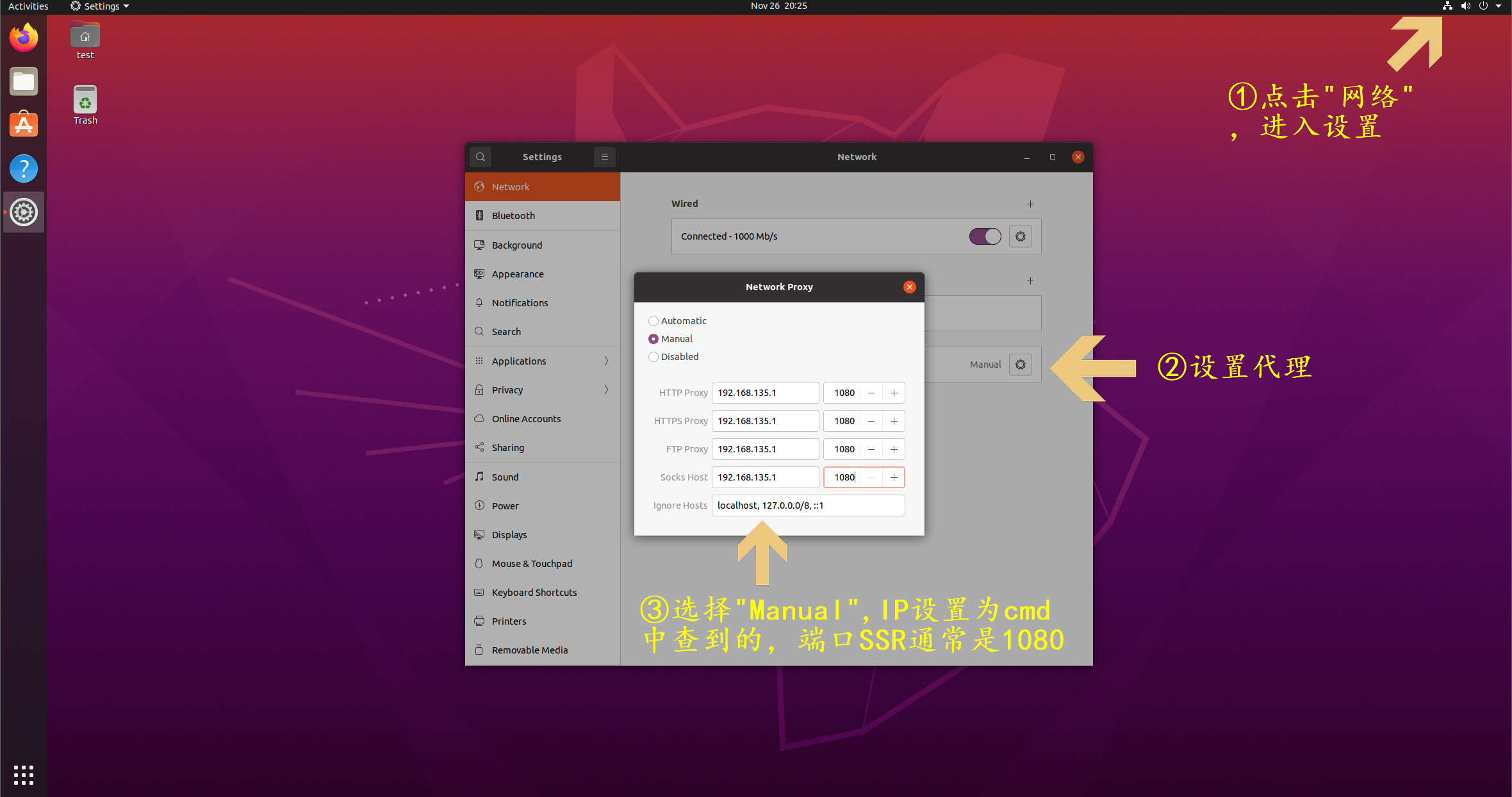
-
在Ubuntu中打开浏览器看看某些国外网站(如Github)访问是否流畅。